如何修改Sublime Text的侧边栏图标和字体大小
Sublime Text默认侧边栏字体大小是10,有点小,并且图标基本是一样的,只能通过文件后缀来区分文件类型,为了同时解决不但可以通过不同文件类型的图标来区分文件还可以修改侧边栏字体大小,根据下面方式即可实现。
1、打开Sublime Text软件,使用Ctrl+Shift+p快捷键打开Package Control。
注意:这里默认你的Sublime Text已经安装并配置好了Package Control,没安装的点击packagecontrol根据教程安装。
2、在Package Control搜索框中输入Install Package连接线上插件商店。
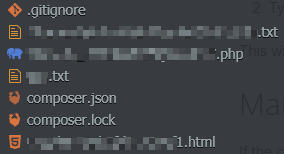
3、在线上插件商店搜索A File Icon插件,搜索到后直接回车键开始安装,安装成功后,侧边栏图标就改变了,如下图所示。
4、继续使用Ctrl+Shift+p打开线上插件商店,搜索PackageResourceViewer回车键安装插件。
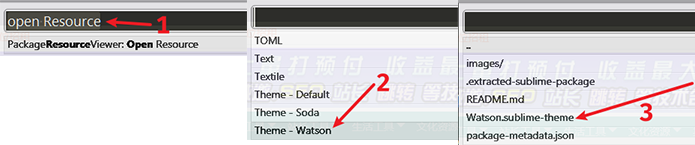
5、插件安装好后,Ctrl+Shift+p打开Package Control,输入Open Resource打开目前你使用的主题,必须要修改目前使用的主题侧边栏才生效,否则就是白改,例如我目前使用的主题是Theme-Watson。
6、点开Theme-Watson后,根据下图几个步骤就会在SublimeText软件中打开一个文件Watson.sublime-theme。
7、从文件Watson.sublime-theme中找到如下代码的行数,下列代码是我已经改字体号的了。
{
    "class": "sidebar_label",
    "color": [147, 160, 165],
    "shadow_color": [0, 0, 0],
    "shadow_offset": [0, 1],
    "font.bold": false,
    "font.italic": false,
    "font.size": 14.0,
    "font.face":"Tahoma",
}以上代码中,只要修改font.size的值,默认字号为10,我的已修改成14,如果你想修改字体,可以修改font.face的字体值。
8、马上修改保存就生效,不用重启软件。





目前共有 2 条回复