如何把我的电脑硬盘列表里的WPS网盘图标删掉
每次打开“我的电脑”资源管理界面,总有个“WPS网盘”跟所有磁盘排在一起,强迫症的我实在无法忍受,可是右键又无法删除。

利用百度文心AI工具搜索了下,以下为AI工具整理的方法。
发现AI工具给整理出来的方法也根本没法解决我的问题,
- 右键移除:打开“此电脑”,找到“WPS网盘”图标,右键点击,选择“显示更多选项”,点击“移除网盘快捷入口”即可
- 设置关闭:点击电脑右下角任务栏的WPS图标,进入“设置” - “云服务设置” - "WPS网盘”,关闭“在我的电脑显示WPS网盘入口”开关 。
卸载后还有图标怎么办
- 打开注册表:按
Win+R键,输入regedit回车,打开注册表编辑器 - 删除对应项:导航至
HKEY_CURRENT_USER\Software\Microsoft\Windows\CurrentVersion\Explorer\MyComputer\NameSpace,查找并删除与WPS网盘相关的GUID项(通常包含5FCD4425等字符) - 重启资源管理器:按
Ctrl+Shift+Esc打开任务管理器,重启“Windows资源管理器”以刷新界面
根据我自己的情况分析出来的解决办法
首先我只是安装了WPS2019办公套件,也许安装过程有不让“WPS网盘”显示在“我的电脑”的选项,我没注意给忽略了。
其次我安装WPS套件后,只是使用办公套件,从来没有运行和使用过WPS网盘。
而AI工具整理出来的设置关闭选项中,是可以达到关闭WPS网盘显示的最终目的的,但你的网盘得先运行才行,要不然电脑右下角任务栏是完全不可能存在WPS网盘图标的。
所以只要知道问题所在,那解决起来就简单多了。
- 找到WPS套件的安装目录或搜索
wpscloudsvr.exe,双击它运行网盘。 - 此时你就可以看到电脑右下角任务栏出出现了像朵白云似的WPS网盘图标
- 右键点击图标出现右键菜单,点击“设置”进入设置页面
- 在“同步”选项卡的设置页面找到“WPS网盘入口”,取消勾选在“我的电脑”显示WPS网盘入口,点击应用
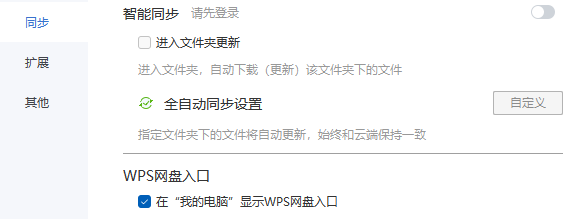
WIN+E打开“我的电脑”资源管理窗口,WPS网盘图标就不见了
PS:一般网上搜索的基本都是最终结果,要达到这个结果还是要根据我们自己的实际情况才能解决,要不然看着网上给的那些建议会一头雾水。





目前共有 2 条回复